sábado, 7 de abril de 2012

Instapaper y Kindle


He conocido esta curiosa aplicación a raiz del uso de mi Kindle. No es exclusiva de este lector, también es usada con el iPad, IPhone.  

Esta utilidad permite, dada la gran cantidad de información que podemos visualizar en un solo día, poder guardar para más tarde o para otro dia, algo interesante que en este momento no tenemos tiempo de leer.


Es en cierta forma modesta, podrá servir más o menos en función del usuario, de cuales sean sus preferencias, será muy útil para muchos, también prescindible para otros.

Yo acabo de abrime una cuenta y la estoy probando,  no siempre hay tiempo de leer el contenido de ciertos titulares, artículos, entradas de blogs que nos llaman la atención. Instapaper me permite con solo apretar un botón guardarlo, posteriormente pasarlo al Kindle y leerlo tranquilamente el fin de semana donde sea que me encuentre, tenga o no conexión.


Los pasos son realmente simples :

                  1. Inscríbete en Instapaper.
                  2. Añade el bookmarklet en tu navegador.
                  3. No todo se puede leer directamente de blogs y medios.
                      Cada vez que encuentres algo que te interese dale un
                      click a “read later”.                     
                  4. Decide una hora del día para leer todo el contenido
                      guardado.  Puede ser hoy o mañana.

Instapaper tiene otra cosa muy útil, son las carpetas. Al abrir la cuenta la carpeta inicial se llama 'Read Later', pero es posible crear más, por ejemplo para los que nos gusta escribir en blogs, una para cada uno de ellos. Además por si fuera poco cada carpeta tiene su propio bookmarklet, así podemos tener varios en la barra de favoritos de nuestro navegador, teniendo todos los enlaces archivados y ordenados, una verdadera biblioteca personal de artículos

Si estás trabajando en algún proyecto, será una buena ayuda, permitiéndote recabar información de aquí y de allá, para revisar y seleccionar con posterioridad.

Para dar más opciones, Instapaper guarda el contenido de dos formas distintas: modo web y modo texto. Con el primero vemos la página tal y como es, con su diseño e imágenes. Con el segundo método sólo vemos el texto, al más puro estilo lector de feeds, (recomendable para Kindle).

Cuando decidas leer los artículos guardados, puedes hacerlo desde la página web de Instapaper en tu navegador o abriendo la aplicación de Instapaper en tu Kindle, smartphone o tablet. Su formato es agradable, No tiene publicidad (de momento) y está optimizado para que sea muy fácil de leer en pantallas pequeñas.


Ya en mi navegador, en rojo


Veamos un ejemplo práctico :

Tengo una entrada de blog que me interesa guardar,  pulso el botón 'Read Later' del navegador.
Accedo a mi cuenta de Instapaper, allí tengo la entrada como 'no leída'.

Picar en la imagen para agrandarla

Puedo ir creando las carpetas (folders) necesarias para organizar mis documentos e irlos moviendo a cada una de ellas.

Picar en la imagen para agrandarla


Si el objetivo es pasar el archivo al Kindle, disponemos de un icono para tal fin, solo hay que seleccionarlo.

Picar en la imagen para agrandarla


Al momento tenemos un aviso en la barra de notificación a pié de pantalla, solicitanto que hacemos con el archivo ya en formato adecuado para Kindle, si abrirlo, o guardarlo.

Picar en la imagen para agrandarla

En este caso lo guardo (tipo kindle content)

Picar en la imagen para agrandarla


Tenemos un archivo de la entrada del blog en formato mobi, que puedo mi ordenador via cable usb, moverlo al Kindle, disfrutando de su lectura cuando y donde nos plazca.

Picar en la imagen para agrandarla


Decir que esta aplicación ofrece otras e interesantes posibilidades,  que exceden a la extensión de este artículo pero que con el uso se nos harán presentes y evidentes, induciendo a nuestra imaginación posibilidades por descubrir.

Aquí vemos ya la entrada en el Kindle.


En definitiva algo productivo, un complemento muy útil como almacén de ideas y de artículos, todo transportable con el Kindle, o artilugio afín.

Una aplicación gratuita, que solicita una donación voluntaria.


INSTAPAPER Web Oficial

jueves, 5 de abril de 2012

KINDLE wifi (ver. 4) Uso Práctico


Apenas ha transcurrido una semana desde que llegó mi Kindle, empiezo ya a familiarizarme con el.

En esta entrada detallaré algunas funciones básicas que facilitan su uso, el tenerlas aquí me servirá como guía de consulta y experimentación. No hay ningún orden establecido, simplemente a medida que las voy descubriendo las voy anotando.

La función del Kindle como libro electrónico es la de leer, y punto, si bien al igual que pasa con un ejemplar de papel, podemos tomar notas y subrayar determindadas líneas o párrafos, pues con esta maravilla además las puedes borrar sin dejar rastro.


1) Escribir notas o subrayar
Para escribir una nota, hay que situar el cursor, que aparecerá apretanto el botón central, hacia arriba o abajo dependiendo de donde deseemos que aparezca, una vez situado en la posición preferida apretar el botón central y seleccionar:

                            crear nota          comenzar subrayado

Para crear una nota deberá utilizarse el teclado, es ciertamente incómodo, válido para escuetas anotaciones. Las notas y los textos subrayados se añaden a un archivo llamado 'Mis recortes' que se encuentra en la pantalla de inicio. Al insertar una nota está aparece como un número de superíndice dentro del texto.  Para verlo hay que usar nuevamente el botón de cinco posiciones y desplazar el cursor hasta el número de la nota que deseemos consultar. Es posible exportar estos 'recortes' al ordenador, los encontrarás igualmente en la carpeta 'documentos', en el Kindle cuando lo conectes a tu ordenador.

Para subrayar situaremos el cursor del mismo modo, allí donde queramos empezar el subrayado, seleccionamos la opción, el cursor se inclina a la derecha y lo desplazamos con las teclas de dirección, vemos que se van sombreando palabras enteras, botón central de nuevo para terminar el subrayado, debemos confirmar con -terminar subrayado-


2) Marcador
Con la tecnología Whispersync se guarda automáticamente el punto en que te encuentras leyendo, de forma que cuando otro día abres este libro apareces en dicho punto. Además es posible añadir un marcador de página permanente, pulsando el botón Menú y seleccionando 'añadir' un marcador. Veremos que en la esquina superior derecha de la página doblada.


3) Formatos que lee el Kindle
AZW y AZW1 (son propios de Amazon), PDF, TXT, MOBI, PRC, DOC, HTML, RTF, JPEG, GIF, PNG, BMP, DOCX.
Se suelen recomendar los formatos MOBI o HTML.
No lee el formato ePub (el más utilizado por el resto de eReaders), pero se puede convertir sencillamente usando algún programa gratuito como por ejemplo “Calibre”.


4) Eliminar un libro del Kindle
Pulsamos el botón 'Inicio' tras lo cual aparrecerá todas nuestra biblioteca tal y cual la tengamos organizada, nos situamos en el libro que deseamos eliminar, de modo que quede este subrayado, con el botón central apretamos en dirección izquierda, aparecerá una etiqueta de: - eliminar del dispositivo -, pulsamos en el centro del botón principal,  aparecerá un mensaje de confirmación, seleccionamos la opción deseada  'cancelar' ó 'eliminar'. 


5) Protección mediante contraseña 
Si llevas el Kindle a todas partes, puedes dejártelo olvidado en algún sitio, es posible que quién se lo encuentre pueda realizar alguna compra en Amazón a tu cargo. Es posible evitar ese riesgo activando una contraseña. Se activa desde el Menú , Configuración y opción Contraseña. Pedirá confirmación de la misma dos veces y así quedará activada. Cada vez que salgas del salvapantallas te la solicitará. Si se olvida la contraseña la única opción es llamar al servicio de atención al cliente de Amazon.


6) Captura de pantalla en Kindle 4
Mantener apretado el botón teclado y presionar el botón menú. A los pocos segundos veréis un flash de pantalla y la imagen queda archivada en la carpeta \documents.


7) Ver información de la red
Pulsar el botón Menú y entrar en Configuración.
Mantener apretado el botón Teclado
Pulsar una vez el botón Pagina Siguiente a la derecha del Kindle
Veremos la denominada 711 Page con dicha información.


8) Ver información técnica del Kindle
Pulsar el botón Menú y entrar en Configuración.
Mantener apretado el botón Teclado.
Veremos la denominada 411 Page con dicha información.


9) Ver el código de barras del Kindle
Esta opción al igual que las dos anteriores son más bien curiosidades
Pulsar el botón Menú y entrar en Configuración.
Mantener apretado el botón Teclado.
Pulsar dos veces el botón Pagina Anterior a la izquierda del Kindle.
Prestar atención al salir de esta página a no borrar el registro por error.


sábado, 24 de marzo de 2012

LLegó mi Kindle


Con esta primavera,  ha llegado primer lector de libros  electrónicos, un KINDLE (versión 4).

Lector de uso sencillo, con un diccionario de Español integrado. Muy cómodo de sostener en la mano, ligero, pantalla de 6" con tecnología de tinta electrónica.


Entusiasta desde siempre de las lecturas, no solo como aficionado a los libros tradicionales, sino también a conservarlos, ordenarlos, cuidarlos,  así es como  con los años esto se ha convertido en un problema.  La cantidad de libros por mi acumulados, sumados a los de mi mujer, que dicho sea de paso son aún más que los míos,  han acaparado la totalidad del espacio disponible en el hogar y muchos de ellos, han tenido que ir a parar a cajas de embalaje para su conservación.  Esto me causa pena, porque además de no tenerlos a mano, llega un momento en que a pesar de todas la etiquetas que pueda poner, llega uno a perder el control de los mismos, y allí van pasando los años en sus cajas de cartón.

Mi esposa ha llegado a proponerme  montar un mercadillo para deshacernos de buena parte de ellos o bien donarlos a alguna biblioteca o institución. No me parce mala la sugerencia pero la decisión se va demorando.

Llevo tiempo sin comprar un libro de papel,  Leo por medio de mi ordenador portátil, me he llagado a acostumbrar y proporciona ciertas ventajas inequívocas que todos conocemos.

Con la llegada de mi Kindle, que conozco superficialmente por haberme sido presentado por mis compañeros de trabajo Miguel y Pedro que hace tiempo que lo disfrutan. Podré descargar las obras que me interesen, formar una biblioteca en su interior y optimizar el espacio, los gastos y por supuesto la usabilidad, (palabra de moda). Pequeño, ligero,  la pantalla que no emite luz por si misma y una técnica de tinta electrónica hace que pueda confundirse con la hoja de un libro convencional por su calidad de fondo gris claro, me recuerda a los periódicos de antaño y tinta negra.  Un aparato que puedo llevarme a cualquier lugar en la chaqueta.  


Llevaba tiempo dándole vueltas a esta opción.  No voy a comentar nada sobre el manejo del aparato, normalmente  es mejor  analizar algo una vez que se conoce bien, no es el caso. La primera impresión es muy buena,  el embalaje es ya en cierto modo original, contiene un dispositivo reducido,  del tamaño de libro un bolsillo, fino y ligero. Se maneja perfectamente con una sola mano.  La colocación de los botones para paginar, son de buen tamaño y muy cómodos. La configuración inicial y el registro es muy fácil, así como la conexión wifi,  todo a la primera.  

He adquirido también una funda con cremallera para protegerlo en sus desplazamientos y también porque disfrutamos de cierta personita en casa, que no conviene que le ponga las manos encima, aún.


Ahora,  toca usarlo, experimentar y conocerlo a fondo.  Allá voy…


sábado, 3 de marzo de 2012

Programo el envío de mis emails con RightInbox

RightInbox es una extensión para Firefox y Chrome que me permite programar mis correos para que se envien en el momento que deseo. Es una extensión muy útil ya que muchas veces tengo que enviar correos en momentos que no estoy frente a la computadora asi que RightInbox es una buena herramienta para programar los correos.


Es cierto que existen otras aplicaciones como Boomerang que te hace lo mismo pero es de pago, encambio RightInbox es una extensión gratuita y hace exactamente lo mismo.


Su instalación es muy sencilla, simplemente me dirijo a la página de RightInbox, hago clic en el botón Install Now, de ahi me descargo un archivo que aparece en la parte de abajo, acepto instalos Listo, ahora simplemente voy a mi correo de Gmail, donde me pedirá darle acceso a la extensión, le doy los permisos.  Al lado del botón de enviar aparecerá la opción de Send Later, podré enviar el correo en una hora, mañana por la mañana o especificar que dia y hora quiera que se envie.


Está extensión es muy útil. 
Descarga: Right Inbox para Chrome o Firefox.

domingo, 11 de diciembre de 2011

El símbolo que necesito a mano.

A veces he necesitado utilizar símbolos extraños en mis textos como ß o cualquier otro del código ASCII. Las razones no vienen al caso, pero es que a veces es preciso plasmar alguno de esos símbolos y no conozco la combinación adecuada en el teclado.
Puede ocurrir también que esté en un teclano no configurado en el idioma español, y por tanto nececitaré una combinación de teclas para que aparezca la letra 'ñ'.

Para esos casos está NoTengoEnie. Es una Web que tiene los símbolos más habituales (y algunos no tan habituales como ∂) a golpe de clic.


Entro, pulso, el símbolo elegido me acaba de pasar al portapapeles y puedo pegarlo en el cuadro de texto que me apetezca. También tienen una Web adaptada para ponerla en la barra de marcadores del navegador.

Web oficial :
NoTengoEnie


En Windows : Vamos a Inicio / Programas / Accesorios / Herramientas de Sistema / Mapa de Caracteres.

Mapa de caracteres en Windows
Via : arturogoga.com

sábado, 3 de diciembre de 2011

Acortador de URL de Google

Hace poco ha aparecido un nuevo acortador de URL's (direcciones de Internet), se trata de un servicio que está disponible para ser usada directamente mediantes servicios como Google News.


Existe también una extensión para el nevegador web Chrome, una vez instalada se agrega un pequeño botón, que permite acortar la URL del sitio que estamos visitando usando goo.gl. Esta extensión permite compartir la URL acortada directamente en nuestra cuenta de Twitter, Facebook o copiarla para compartirla mediante cualquier otro sistema. De hecho ese fué uno de los motivos que dieron lugar a la aparición de ese tipo de utilidades, el de obtener una url con un menor número de caracteres, algo importante en servivios como twitter. 

Para los que no usamos Chrome de forma exclusiva, dado que también uso otros navegadores, Alexandre Gaigalas ha hecho un interesante script con el que se puede acortar URL’s fácilmente desde la web utilizando Goo.gl. Lo único que hay que hacer es acceder a la herramienta, pegar la url que se quiera acortar y luego click en Shorten. Se genera un enlace acortado con Goo.gl.


http://gaigalas.net/lab/googl.

Tenemos por otro lado al propio  Goo.gl  (de Google)
Goo.gl

sábado, 9 de julio de 2011

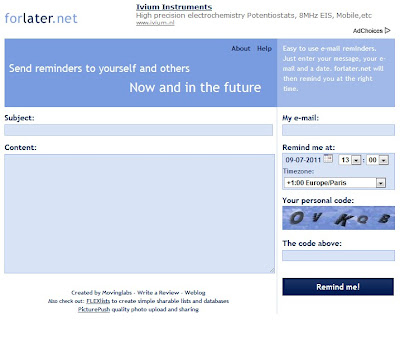
Enviar correo (email) al futuro

Algo fácil con forlater.net


Las aplicaciones del tipo agenda, incluso el google calendar, te permiten recibir correos de aviso cuando se cumple una cita, son tipo alarma.


forlater va más allà,  me permite  'programar' envíos de correos en una fecha y hora futura que yo le indicaré.


¿Útil para....? muchas cosas, tales como felicitar el cumpleaños a un amigo el dia en que estè de excursión por el Sahara y no tenga wifi... por ejemplo.